현장 관제
현장 관제는 사용자가 현장의 상태를 실시간으로 모니터링하고 관리할 수 있는 기능입니다. CoBiz에서는 다수의 현장을 등록하고 사용자가 관제할 현장을 선택하여 관리할 수 있습니다.
각각의 현장 관제 페이지에서 다음과 같은 기능들을 제공합니다.
- 현장 통합 대시보드
- 실시간 모니터링
- 작업 현황
- 알림 센터
- 디바이스 현황
현장 목록
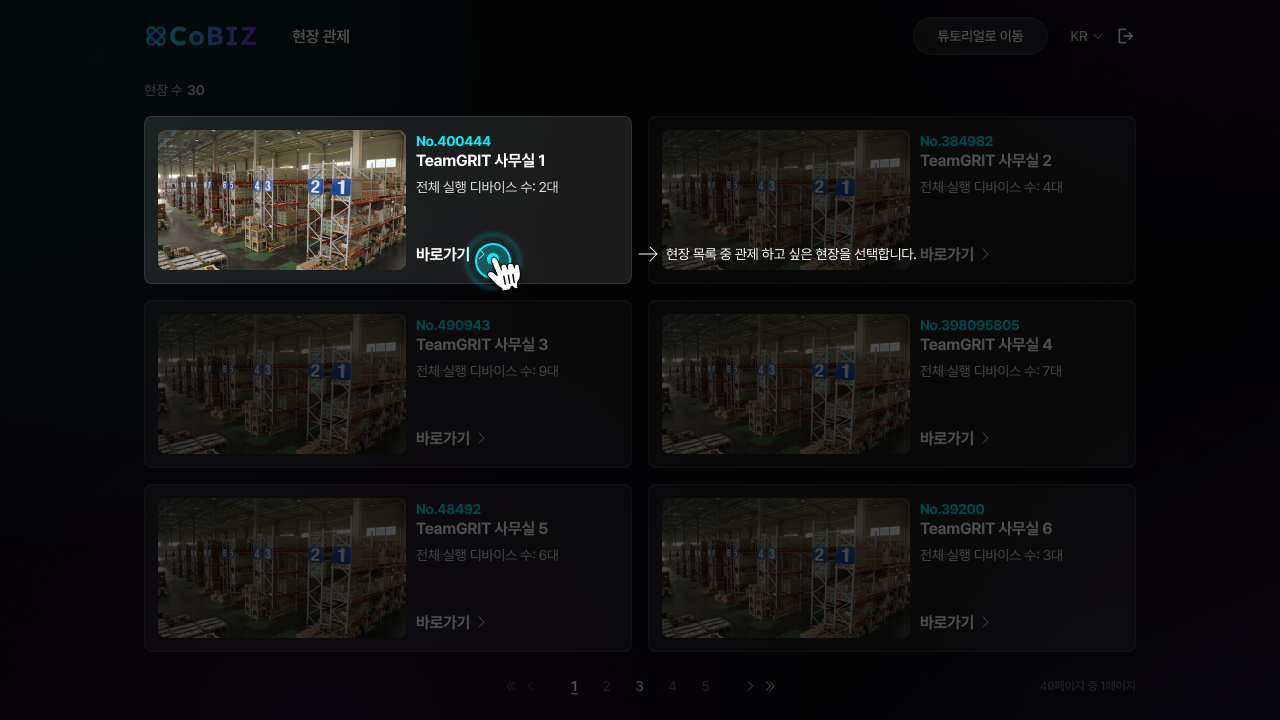
현장 목록에서는 사용자가 접근할 수 있는 모든 관제 현장이 나열됩니다. 각 현장 카드에서 다음 정보들을 확인할 수 있습니다.
- 현장 이름
- 현장에 연결된 디바이스의 수
- 현장 대표 카메라 영상
원하는 현장의 바로가기 버튼을 클릭하여 현장 통합 대시보드 화면으로 이동할 수 있습니다.
현장 통합 대시보드
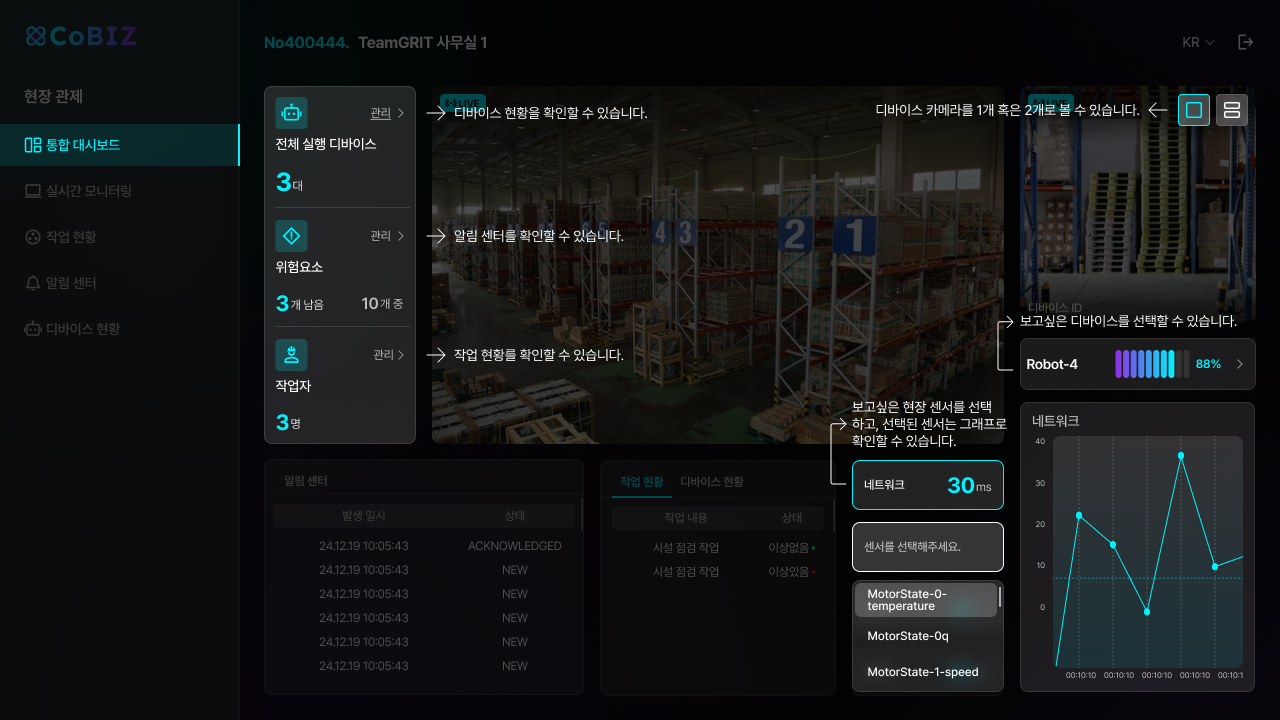
현장 통합 대시보드 페이지에서는 현장의 전체 상태를 한 눈에 확인할 수 있습니다.
현장 메인 관제 카메라
대시보드 중앙에는 현장 메인 관제 카메라 영상이 표시됩니다.
현황 패널(좌측 상단 및 하단)
현장의 작업, 알림, 디바이스 현황을 파악하기 위한 보조 패널들이 제공됩니다.
좌측 상단 패널에서는 디바이스, 알림, 작업 현황을 파악할 수 있습니다. 각 항목 우측 상단 관리 버튼을 클릭하면 각 항목의 관리 페이지로 이동할 수 있습니다.
하단 패널들에는 현장의 알림, 작업, 디바이스 현황 리스트를 간략하게 확인할 수 있습니다.
- 알림 센터 : 최근 현장에서 발생한 알림들을 확인합니다.
- 작업 현황 : 현장에서 수행 중인 작업들의 내용과 상태를 확인합니다.
- 디바이스 현황 : 현장에서 작동중인 디바이스들을 확인합니다.
디바이스 카메라(우측)
우측 패널에서는 현장에 연결된 디바이스들의 카메라 영상을 확인할 수 있습니다. 상단의 버튼을 통해 1-2개의 디바이스 영상을 동시에 확인할 수 있습니다. 하지만 2개의 영상을 확인하는 경우 우측 하단 네트워크 및 센서 패널의 그래프 기능은 사용할 수 없습니다.
네트워크 및 센서 패널(우측 하단)
우측 하단 패널에서 네트워크 상태 및 센서 정보를 확인할 수 있습니다. 각 항목을 클릭하여 원하는 센서값을 선택하여 수치를 확인할 수 있고, 선택한 센서는 우측 그래프를 통해 추이를 확인할 수 있습니다.
실시간 모니터링
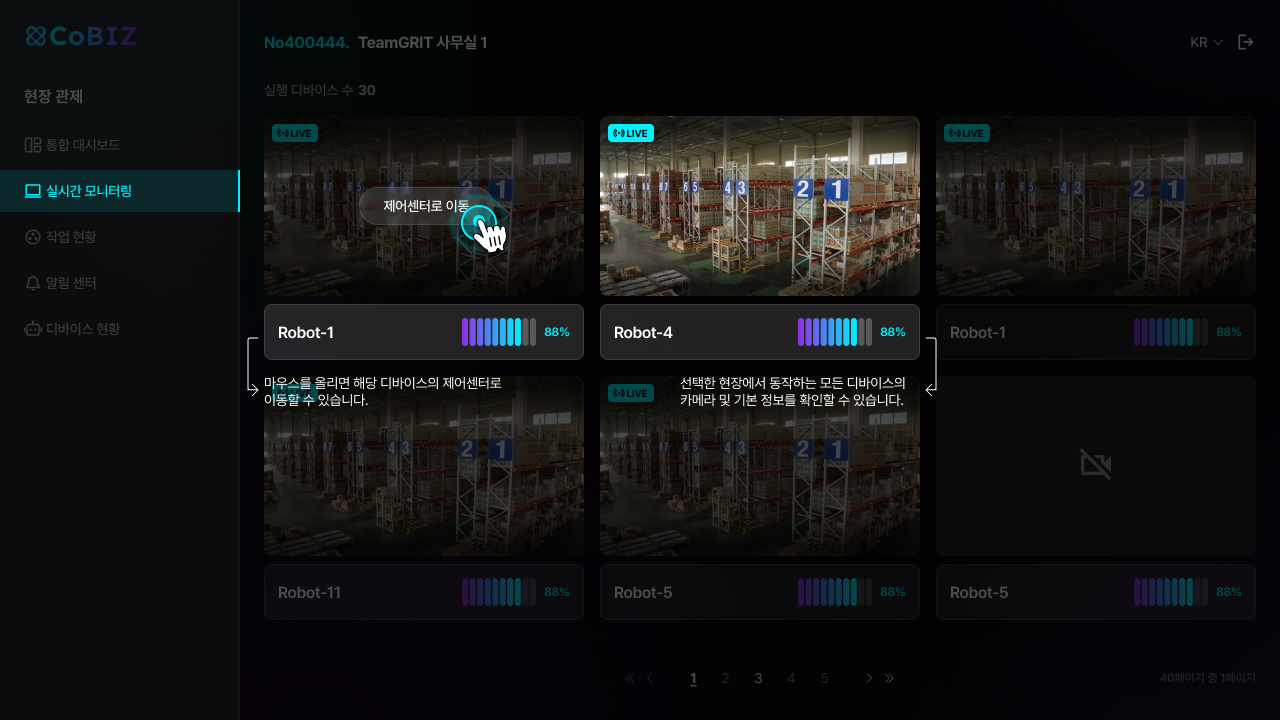
실시간 모니터링 페이지에서는 현장 각 기기들이 송출하는 카메라 비디오들을 실시간으로 확인할 수 있습니다.
비디오 위에 마우스를 올려 놓으면 제어센터로 이동 버튼이 나타나며, 이 버튼을 클릭하면 제어 센터 화면으로 이동할 수 있습니다.
비디오 개수가 많은 경우 화면 하단 페이지네이션 기능을 이용하여 다음 비디오들을 확인할 수 있습니다.
작업 현황
작업 현황 페이지는 현재 개발 중인 기능입니다. 작업 수행에 대한 인터페이스는 개발이 완료되었으나, 실제 로봇이 작업을 수행하는 기능은 아직 개발 중입니다.
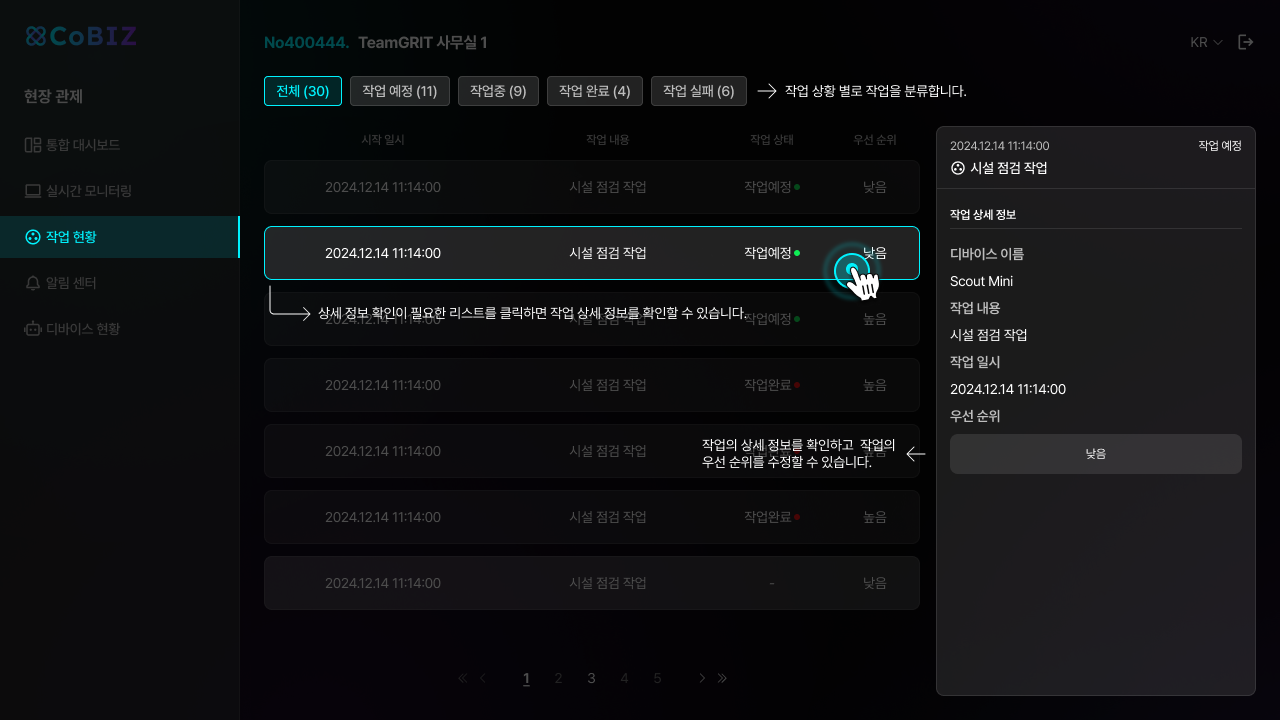
작업 현황 페이지에서는 로봇들이 수행할 작업을 생성하고 관리할 수 있습니다. 작업 목록에서 각각의 작업 항목은 다음 정보를 포함합니다.
- 작업 시작 일시
- 작업 내용
- 작업 상태
- 우선순위
상세 정보 확인이 필요한 작업은 리스트 항목을 클릭하면 우측 패널에서 확인할 수 있습니다. 작업 상세 정보로는 다음 정보들이 제공됩니다.
- 디바이스 이름
- 작업 내용
- 작업 일시
- 우선 순위
작업 상세 정보 패널의 수정 버튼을 클릭하여 우선 순위를 변경할 수 있습니다.
작업 개수가 많은 경우 화면 하단 페이지네이션 기능을 이용하여 다음 작업 목록을 확인할 수 있습니다.
알림 센터
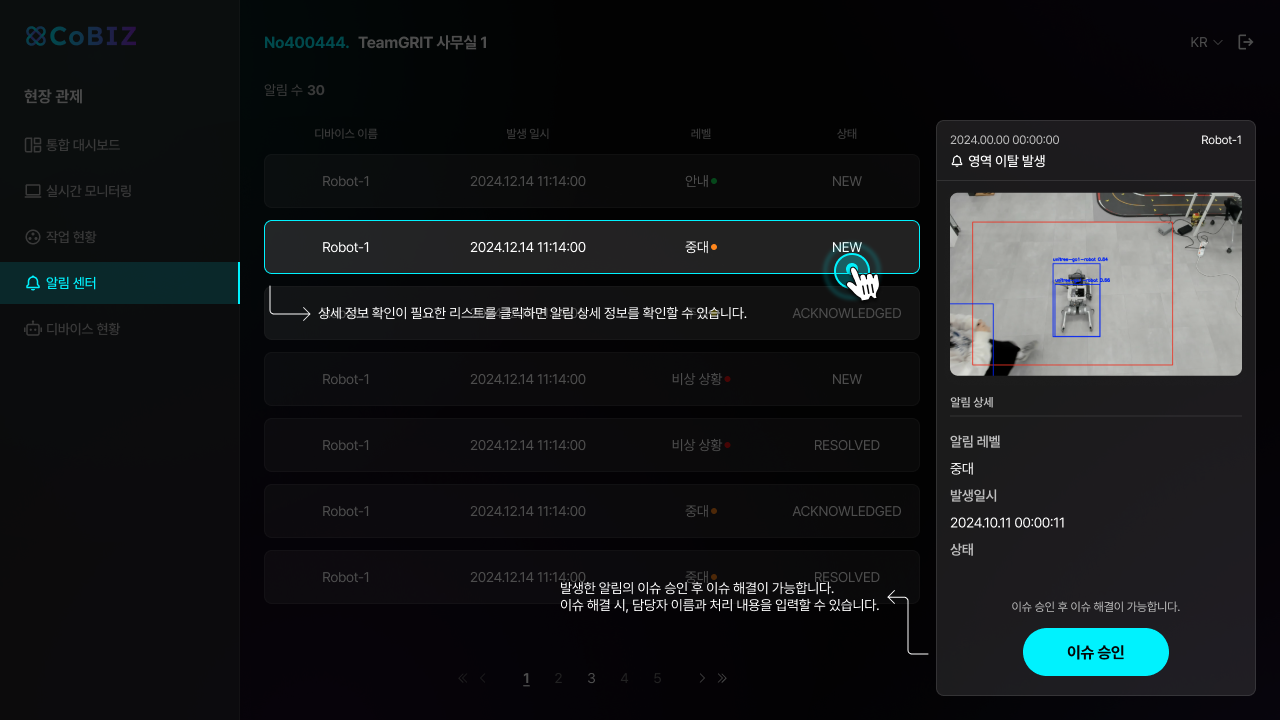
알림 센터 페이지에서는 현장에서 발생한 알림들을 조회하고 관리할 수 있습니다.
알림 목록
알림 목록에서 각각의 알림 항목은 다음 정보를 포함합니다.
- 디바이스 이름
- 발생 일시
- 레벨 : 알림의 중요도를 뜻합니다. 다음 레벨들이 있습니다.
안내주의중대비상 상황
- 상태 : 알림의 진행 상태를 뜻합니다. 다음 상태들이 있습니다.
NEW: 새로 생성되어 아무도 읽지 않은 알림입니다.ACKNOWLEDGED: 알림을 확인했지만 처리하지 않은 상태입니다.RESOLVED: 알림을 처리한 상태입니다.
알림 상세 정보
목록의 각 항목을 클릭하면 알림 상세 정보를 확인할 수 있습니다. 알림 상세 정보 패널에서는 다음 정보들이 제공됩니다.
- 발생 일시
- 디바이스 이름
- 알림 이름
- 알림 레벨
이슈 처리
알림 상세 정보 패널의 버튼을 클릭하여 알림을 처리할 수 있습니다.
알림이 NEW 상태인 경우
패널 하단 이슈 승인 버튼을 클릭하면 알림 상태가 ACKNOWLEDGED로 변경됩니다.
알림이 ACKNOWLEDGED 상태인 경우
패널 하단 이슈 해결 버튼을 클릭하면 이슈 해결 정보를 입력하는 패널이 표시됩니다.
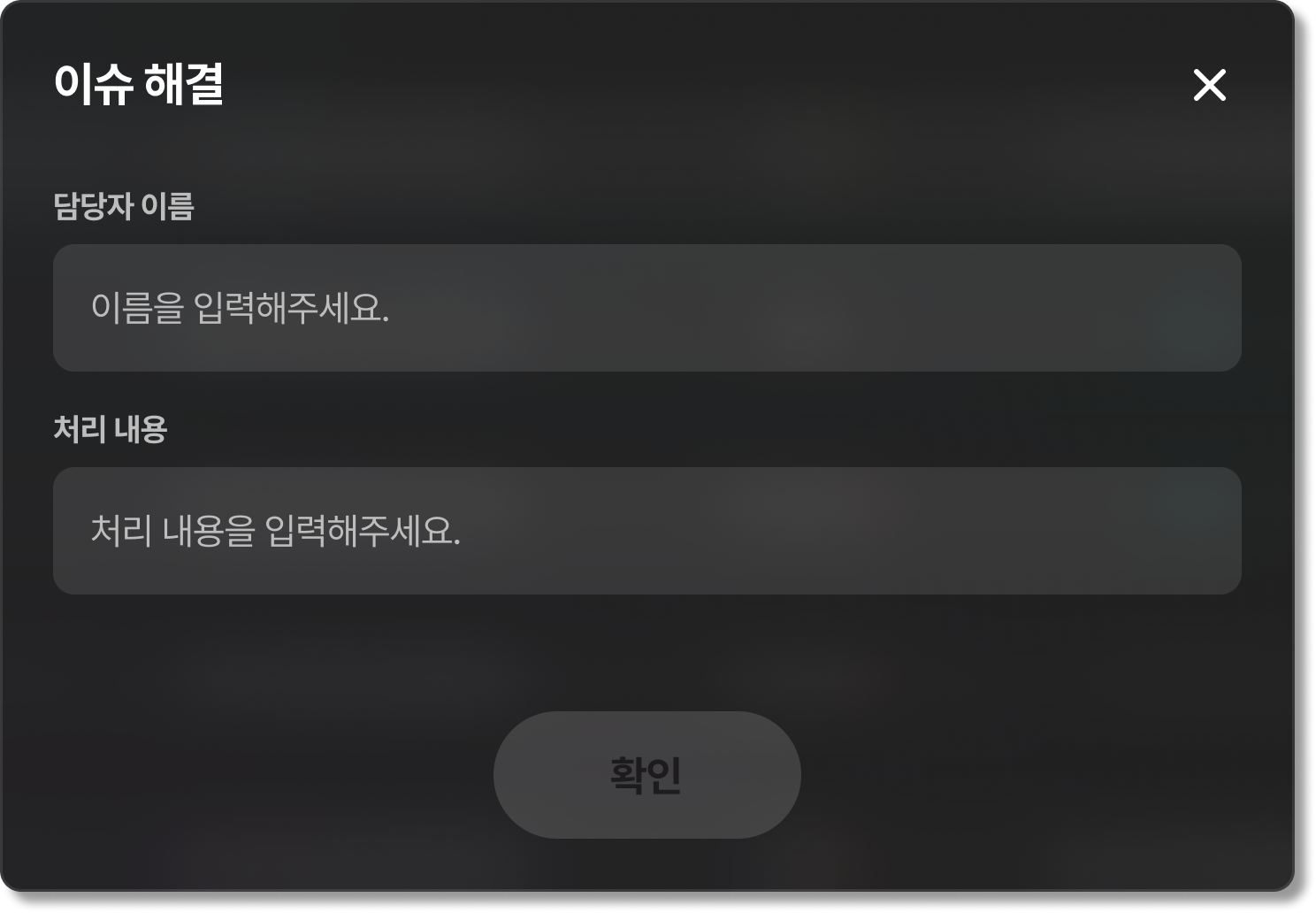
이슈를 해결한 담당자 이름과 처리 내용을 알림 상태가 RESOLVED로 변경됩니다.
디바이스 현황
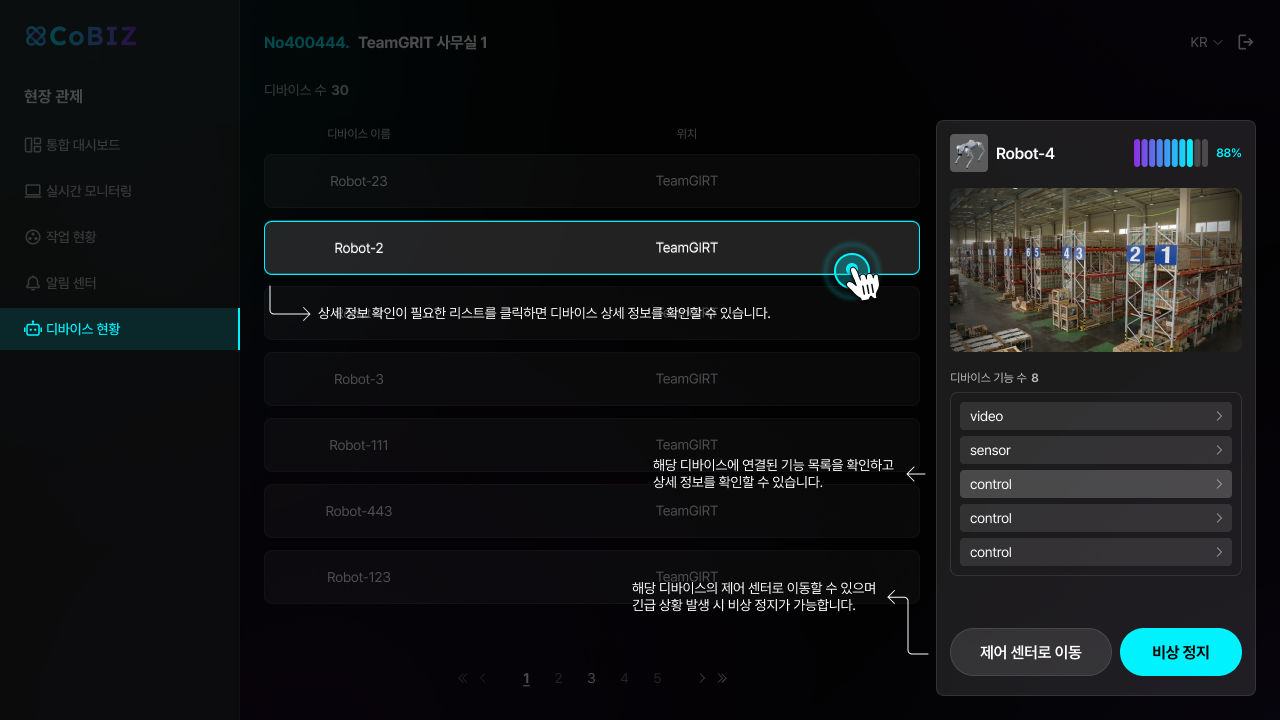
디바이스 현황 페이지에서는 현장에 연결된 디바이스들의 상태를 확인할 수 있습니다.
디바이스 목록
디바이스 목록에서 각 디바이스 항목은 다음 정보를 포함합니다.
- 디바이스 이름
- 디바이스 위치 현장 이름
디바이스 상세 정보
디바이스 목록의 각 항목을 클릭하면 디바이스 상세 정보를 확인할 수 있습니다. 디바이스 상세 정보 패널에서는 다음 정보들이 제공됩니다.
- 이름
- 배터리 정보
- 디바이스 기능 목록
제어 센터로 이동 버튼
디바이스 상세 정보 패널의 제어 센터로 이동 버튼을 클릭하면 해당 디바이스의 제어 센터 화면으로 이동할 수 있습니다.
비상 정지 버튼
디바이스 상세 정보 패널의 비상 정지 버튼을 클릭하면 해당 디바이스의 작동을 중지할 수 있습니다.
디바이스 기능 목록
디바이스 상세 정보 패널에서 해당 디바이스가 수행 가능한 기능 목록을 확인할 수 있습니다. 항목을 클릭하면 상세 정보를 확인할 수 있습니다.
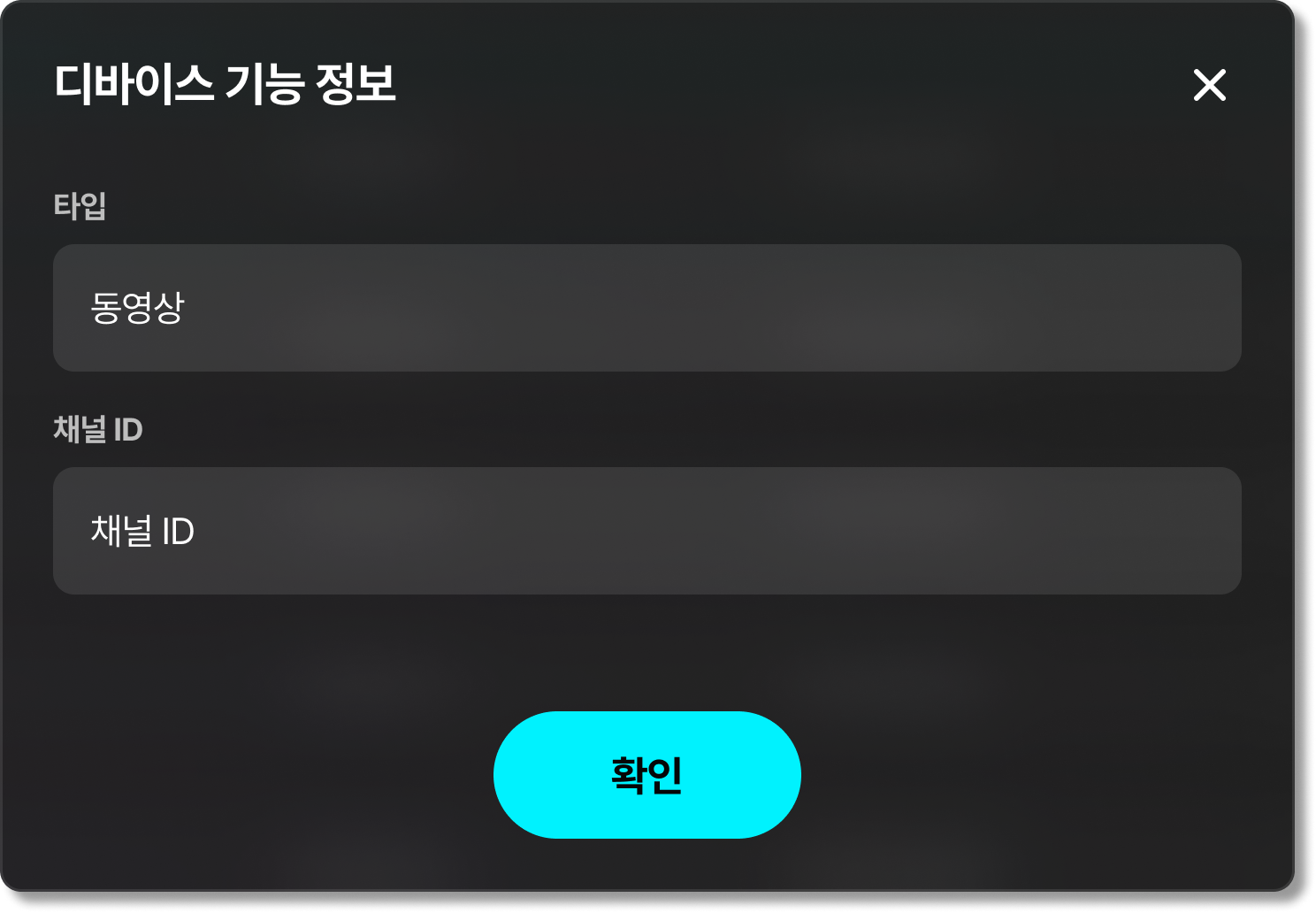
상세 정보 패널에서는 다음 정보들이 제공됩니다.
- 기능 타입
moth채널 id