제어 센터
제어 센터에서는 디바이스를 직접 제어하고 모니터링하는 기능을 제공합니다.
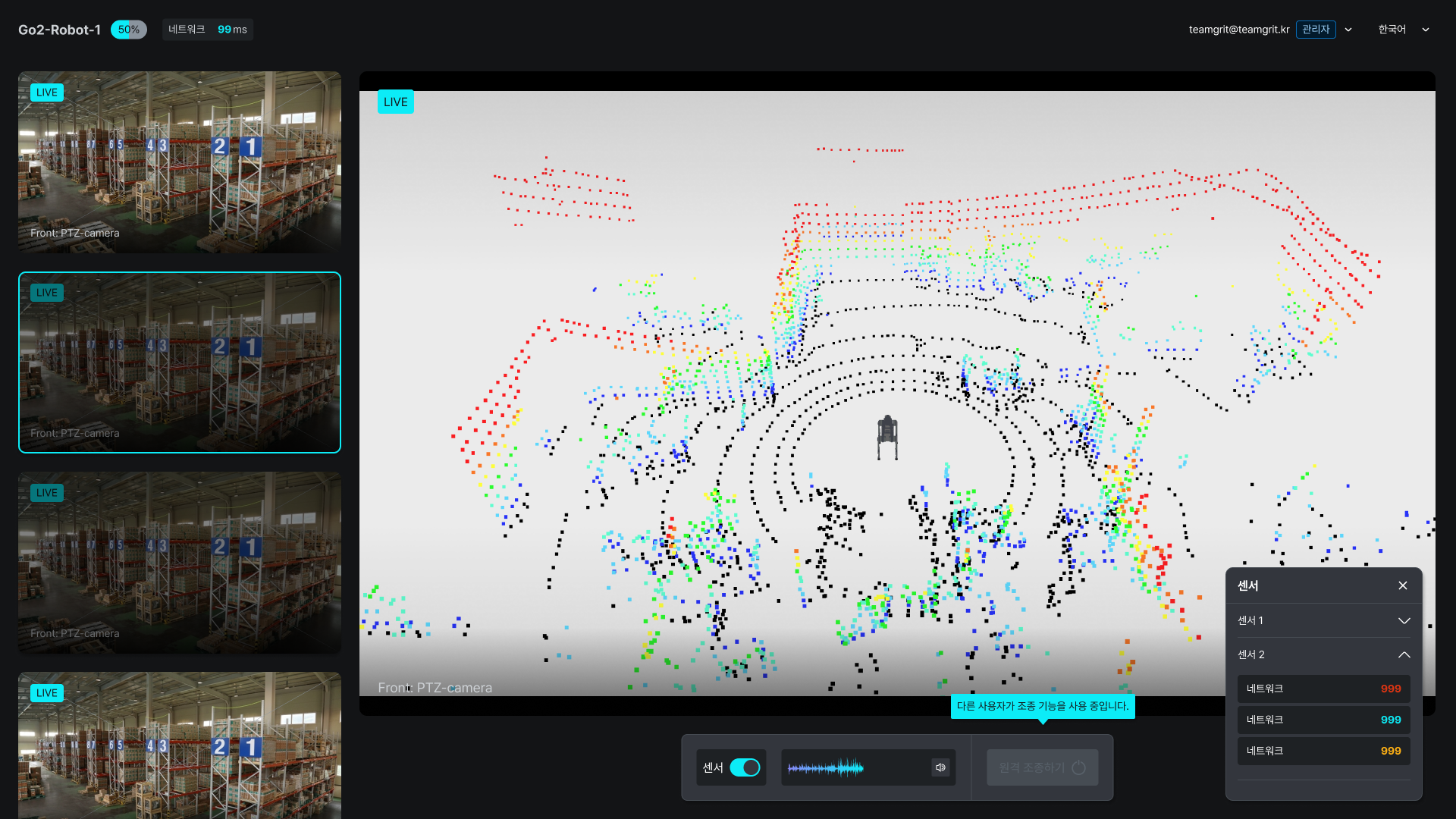
영상 모니터링
제어 센터에서는 디바이스에 연결된 카메라 영상을 실시간으로 확인할 수 있습니다. LiDAR 혹은 LiDAR가 없다면 카메라 영상 중 하나가 가장 큰 영역에 표시되고, 나머지 영상은 좌측에 작은 크기로 표시됩니다.
크게 표시하고 싶은 영상을 좌측에서 클릭하면 해당 영상이 크게 표시됩니다.
LiDAR가 탑재된 로봇의 경우 처음 제어 센터로 진입 시 LiDAR 영상이 기본으로 표시됩니다.
하단 패널
로봇을 조종하기 위한 여러 기능들은 하단 패널에 위치해 있습니다. 각 요소들의 기능은 다음과 같습니다.

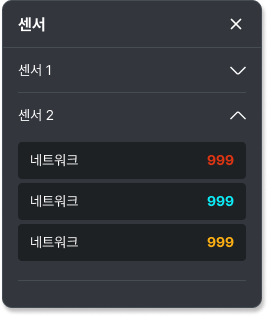
센서 패널 표시
하단 패널의 센서 토글 버튼을 활성화하면 디바이스에 탑재된 센서 정보를 표시하는 창이 화면에 표시됩니다.
로봇 소리 재생
마이크가 탑재된 디바이스에서만 사용 가능합니다.
하단 패널에서 로봇의 마이크로부터 수음되는 소리를 재생할 수 있습니다. 음소거 버튼을 클릭해 해제하면 소리가 재생되며, 볼륨을 조절할 수 있습니다.
원격 조종
제어 센터에서는 디바이스를 원격으로 조종할 수 있습니다. 현재 게임패드 컨트롤러를 이용한 조작만 지원하며, 화면 하단 원격 조종하기 버튼을 클릭하여 조종 모드를 활성화합니다.
디바이스는 한 번에 한 명의 사용자만 조작할 수 있습니다. 따라서 다른 사용자가 이미 디바이스를 제어하고 있다면, 디바이스를 제어할 수 없습니다. 만약 다른 사용자가 디바이스를 조종하고 있는 경우, 다음과 같이 원격 조종 버튼이 비활성화됩니다.

사용자 음성 전송
스피커가 탑재된 디바이스에서만 사용 가능합니다.
디바이스에 탑재된 마이크를 통해 음성을 전송할 수 있습니다. 마이크 아이콘을 클릭하여 마이크를 활성화하고, 음성을 전송할 수 있습니다. 이 버튼은 디바이스를 조종 중인 경우에만 표시됩니다.
조종 대상 설정
CoBiz의 디바이스는 여러 개의 조종 대상을 갖고 있을 수 있습니다. 예를 들어, 사용자는 로봇을 조종하다가 로봇에 탑재된 PTZ카메라를 조종하고 싶을 수 있습니다. 이때, 조종 대상을 변경하려면 화면 하단 패널의 드롭다운을 클릭해 원하는 대상을 선택하여 조종할 수 있습니다.
