제어 센터
제어 센터에서는 디바이스를 직접 제어하고 모니터링하는 기능을 제공합니다.
영상 모니터링
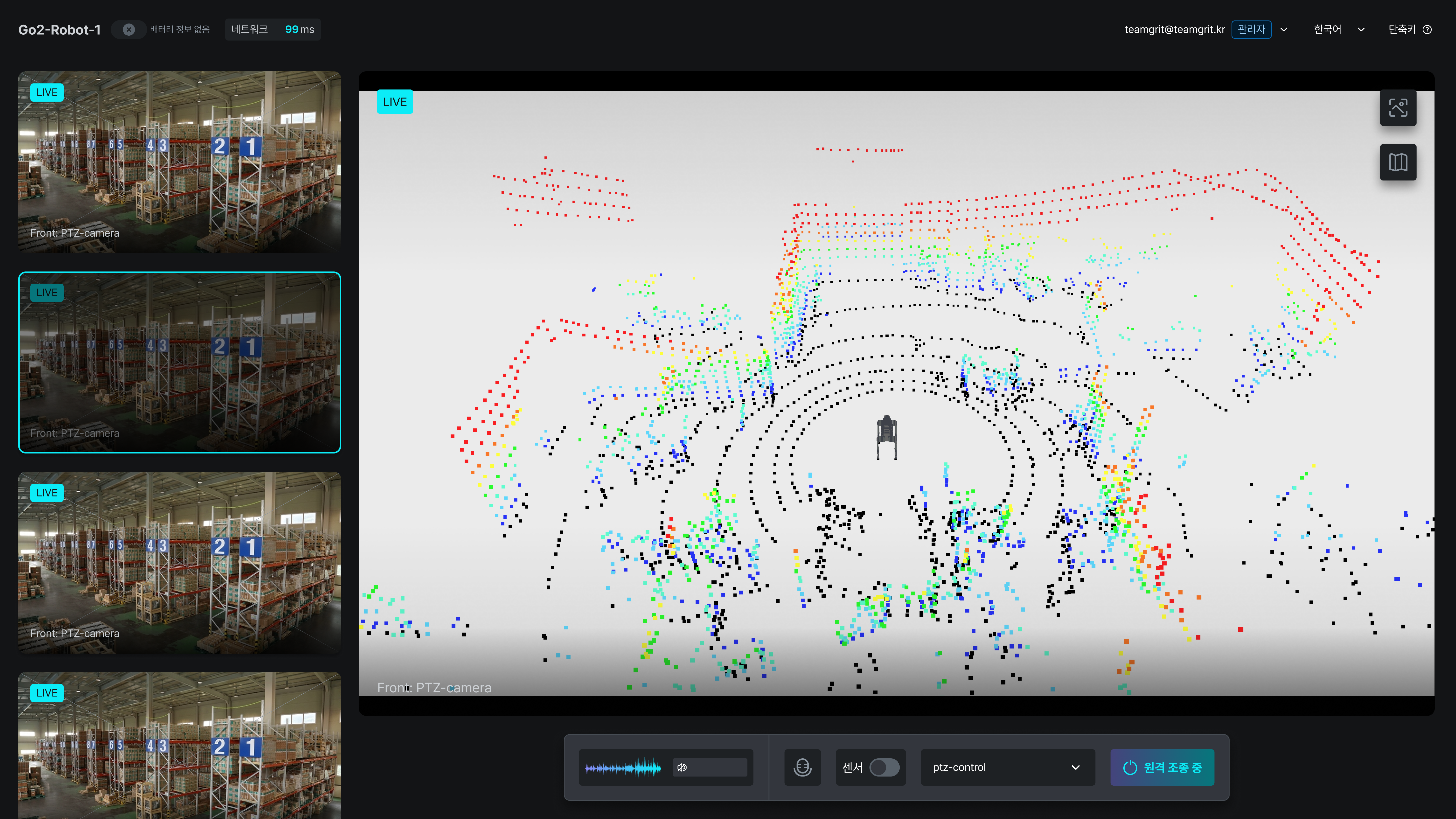
제어 센터에서는 디바이스에 연결된 카메라 영상을 실시간으로 확인할 수 있습니다. LiDAR 혹은 LiDAR가 없다면 카메라 영상 중 하나가 가장 큰 영역에 표시되고, 나머지 영상은 좌측에 작은 크기로 표시됩니다.
크게 표시하고 싶은 영상을 좌측에서 클릭하면 해당 영상이 크게 표시됩니다.
LiDAR가 탑재된 로봇의 경우 처음 제어 센터로 진입 시 LiDAR 영상이 기본으로 표시됩니다.
하단 패널
로봇을 조종하기 위한 여러 기능들은 하단 패널에 위치해 있습니다. 각 요소들의 기능은 다음과 같습니다.

로봇 소리 재생
마이크가 탑재된 디바이스에서만 사용 가능합니다.
하단 패널에서 로봇의 마이크로부터 수음되는 소리를 재생할 수 있습니다. 음소거 버튼을 클릭해 해제하면 소리가 재생되며, 볼륨을 조절할 수 있습니다.
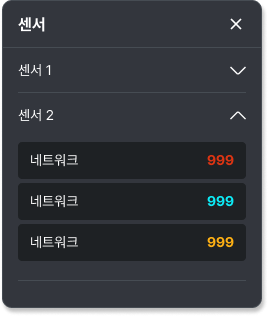
센서 패널 표시
하단 패널의 센서 토글 버튼을 활성화하면 디바이스에 탑재된 센서 정보를 표시하는 창이 화면에 표시됩니다.
원격 조종
제어 센터에서는 디바이스를 원격으로 조종할 수 있습니다. 현재 게임패드 컨트롤러를 이용한 조작만 지원하며, 화면 하단 원격 조종하기 버튼을 클릭하여 조종 모드를 활성화합니다.
디바이스는 한 번에 한 명의 사용자만 조작할 수 있습니다. 따라서 다른 사용자가 이미 디바이스를 제어하고 있다면, 디바이스를 제어할 수 없습니다. 만약 다른 사용자가 디바이스를 조종하고 있는 경우, 다음과 같이 원격 조종 버튼이 비활성화됩니다.

조종 대상 설정
CoBiz의 디바이스는 여러 개의 조종 대상을 갖고 있을 수 있습니다. 예를 들어, 사용자는 로봇을 조종하다가 로봇에 탑재된 PTZ카메라를 조종하고 싶을 수 있습니다. 이때, 조종 대상을 변경하려면 화면 하단 패널의 드롭다운을 클릭해 원하는 대상을 선택하여 조종할 수 있습니다.

게임패드 선택
다수의 게임패드가 연결되어 있거나, 게임패드가 아닌 주변기기가 게임패드로 인식되어 있는 경우를 위해, 어떤 게임패드로 디바이스를 조종할지 선택할 수 있습니다.
브라우저 특성 상 게임패드에서 키를 눌러야 게임패드가 인식되므로, 최초 제어 센터에 진입 시 하단 툴팁의 안내에 따라 게임패드의 버튼을 눌러 게임패드를 인식시켜야 합니다. 이후 하단 패널의 드롭다운에서 원하는 게임패드를 선택할 수 있습니다.
사용자 음성 전송
스피커가 탑재된 디바이스에서만 사용 가능합니다.
디바이스에 탑재된 마이크를 통해 음성을 전송할 수 있습니다. 마이크 아이콘을 클릭하여 마이크를 활성화하고, 음성을 전송할 수 있습니다. 이 버튼은 디바이스를 조종 중인 경우에만 표시됩니다.
음성 전송 버튼을 활성화한 상태에서 버튼 위에 마우스를 올리면, 로봇 측 음성 송출 볼륨을 조절할 수 있는 슬라이더가 표시됩니다. 이 슬라이더를 조절하여 로봇이 음성을 재생할 때의 볼륨을 조절할 수 있습니다.
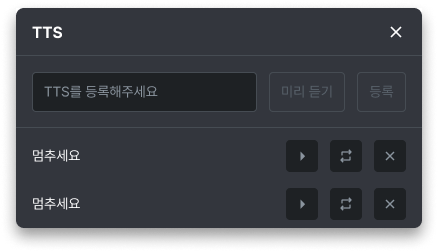
TTS 음성 재생
스피커가 탑재된 디바이스에서만 사용 가능합니다.
디바이스에 탑재된 스피커를 통해 TTS 음성을 재생할 수 있습니다. TTS 음성은 사전에 등록된 메시지를 선택하여 재생할 수 있으며, 반복 재생이 가능합니다. 이 기능은 디바이스를 조종 중인 경우에만 사용할 수 있습니다.
지도 화면
SLAM_NAVIGATION 모듈이 탑재된 디바이스에서만 사용 가능합니다.
제어 센터에서는 디바이스의 SLAM 지도를 확인할 수 있는 지도 화면을 제공합니다. 지도 화면은 메인 화면의 지도 모양 아이콘을 클릭하여 열 수 있습니다. (또는 단축키 M을 사용하여 열 수 있습니다.)
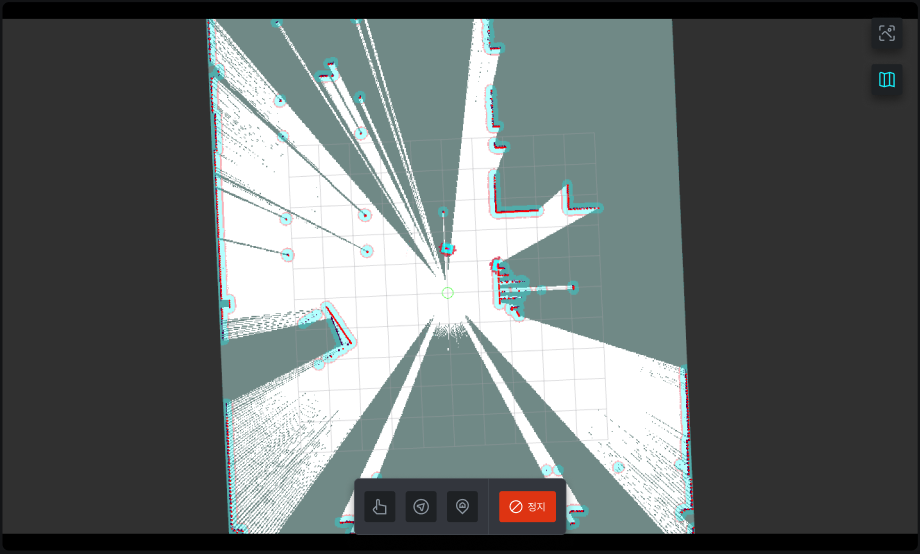
지도 움직이기
기본 모드로, 지도 화면에서 마우스를 드래그하여 지도를 움직일 수 있습니다. 하단 바 1번쨰 버튼을 클릭하거나 ESC 키를 눌러 지도 선택 모드로 초기화할 수 있습니다.
지도 초기 위치 지정
지도 화면에서 하단 바 2번째 버튼을 클릭하거나 I 키를 눌러 초기 위치 지정 모드로 전환할 수 있습니다. 이 모드에서는 지도의 초기 위치를 설정할 수 있으며, 로봇의 초기 위치를 지정해야 합니다. 초기 위치를 지정한 후, 자동으로 지도 움직이기 모드로
전환됩니다.
지도 이동 목표 설정
지도 화면에서 하단 바 3번째 버튼을 클릭하거나 G 키를 눌러 지도 이동 목표 설정 모드로 전환할 수 있습니다. 이 모드에서는 로봇이 이동할 목표 위치를 설정할 수 있습니다. 목표 위치를 클릭하면 해당 위치로 즉시 로봇이 이동합니다.
정지
지도 화면에서 정지 벝느을 클릭하거나 Space 키를 눌러 로봇의 이동을 정지할 수 있습니다. 이 기능은 로봇이 이동 중일 때만 사용할 수 있습니다.
단축 키
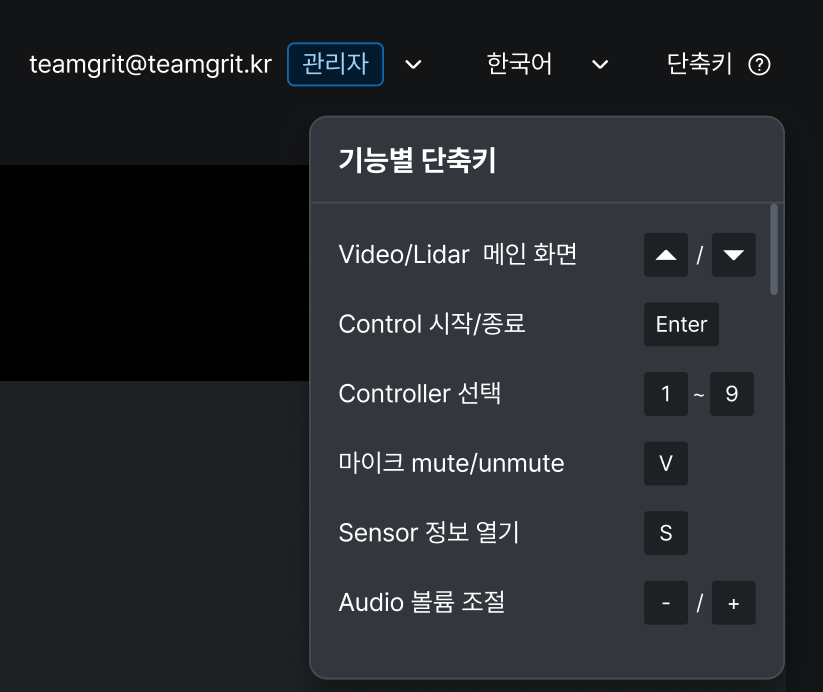
제어 센터에서는 다음과 같은 단축 키를 지원합니다.
| 단축키 | 기능 |
|---|---|
| 메인 화면 전환 | ArrowUp / ArrowDown |
| 원격 조종 시작/종료 | Enter |
| 조종 대상 변경 | 1 ~ 9 |
| 마이크 활성화/비활성화 | V |
| 센서 패널 표시/숨기기 | S |
| 로봇 소리 재생/정지 | O |
| 로봇 소리 볼륨 조절 | - / + |
| 지도 열기/닫기 | M |
| 지도 초기 위치 지정 모드 | I |
| 지도 이동 목표 설정 모드 | G |
| 지도 선택 모드 초기화 | ESC |
| 지도 이동 중지 | Space |
| 메인 화면 캡쳐 저장 | C |
| TTS 음성 재생 | T |
CoBiz 제어 센터 내에서도 우측 상단 단축키 버튼을 클릭하면 단축키 목록을 확인할 수 있습니다.