게임패드 조작법
CoBiz는 현재 게임패드 컨트롤러 외 디바이스 조작을 지원하지 않습니다.
게임패드 컨트롤러를 이용하여 디바이스를 조작하는 방법에 대해 설명합니다.
로봇 조작
CoBiz의 컨트롤러 매커니즘은 로봇 별로 다르게 정의된 커스텀 동작을 매핑합니다.
예를 들어, Unitree Go2의 앉기 동작 또한 CoBiz에 연결된 컨트롤러의 L2(LT) + A 버튼을 누르면 수행됩니다. (Unitree Go2의 기본 컨트롤러에 자세한 단축키 설명 표가 있습니다)
하지만 로봇 제조사에서 의도적으로 막거나, 페이로드가 적재된 로봇에게 위험한 동작은 CoBiz에서 지원하지 않습니다. 예를 들어, Unitree Go2의 L2(LT) + B 버튼은 로봇이 점프하는 동작을
수행하지만, CoBiz에서는 이 동작을 지원하지 않습니다.
로봇의 커스텀 동작은 로봇의 제조사, 모델, 펌웨어 버전에 따라 다르게 설정되어 있습니다. 자세한 조작법은 각 로봇 사용 설명서 또는 제조사 공식 문서에서 확인하실 수 있습니다.
로봇을 조작하기 위해서는 먼저 제어 센터에서 원격 조종하기 버튼을 클릭하여 조종 모드를 활성화해야 합니다. 조종 모드가 활성화되면, 게임패드 컨트롤러를 이용하여 로봇을 조작할 수 있습니다. 로봇 조작 전,
하단 패널에서 로봇을 조종하는 조작 모듈이 선택되어 있는지 확인해 주세요.(예, robot_control)
기본 보행
아래는 로봇 조작을 위한 기본적인 보행 키 매핑입니다. 게임패드 컨트롤러의 버튼은 일반적으로 Xbox 컨트롤러를 기준으로 설명합니다.
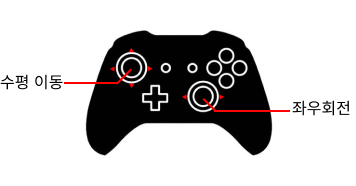
| 동작 | 키 |
|---|---|
| 수평 이동 | 좌측 조이스틱 |
| 좌우 회전 | 우측 조이스틱 좌우 |
좌측 조이스틱을 위로 밀면 로봇이 앞으로 이동하고, 아래로 밀면 뒤로 이동합니다.좌측 조이스틱을 왼쪽, 오른쪽을 밀면 로봇이 바라보는 방향을 고정한 채 좌우로 이동합니다.우측 조이스틱 좌우를 밀면 로봇이 바라보는 방향을 기준으로 좌우로 회전합니다.좌측 조이스틱과우측 조이스틱을 동시에 움직이면 로봇이 이동하면서 회전합니다.
추가 동작
로봇의 추가 동작은 아래와 같이 매핑되어 있습니다. 각 버튼을 눌러서 해당 동작을 수행할 수 있습니다.
| 동작 | 키 |
|---|---|
| Obstacle Avoidance ON | X |
| Obstacle Avoidance OFF | Y |
| 앉기/일어서기 | L2(LT) + A |
| 보행 시작 | START |
PTZ 카메라, LED 조작
PTZ 카메라와 LED는 ptz_control 모듈을 통해 한 번에 조작할 수 있습니다.
제어 센터 하단 드롭다운 버튼에서 ptz_control을 선택한 후 아래 조작법을 참고하여 조작할 수 있습니다.
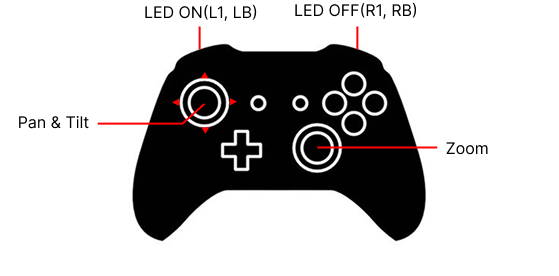
| 동작 | 키 |
|---|---|
| Pan | 좌측 조이스틱 좌우 |
| Tilt | 좌측 조이스틱 상하 |
| Zoom | 우측 조이스틱 상하 |
| LED 켜기 | L1(LB) |
| LED 끄기 | R1(RB) |